
YouTube-Daten mit Google Takeout exportieren
Bevor du YouTube hinter dir lässt, solltest du deine Daten mitnehmen. Google Takeout macht das möglich — aber nicht alles, was du bekommst, ist direkt nutzbar.
Schritt für Schritt
- Geh auf takeout.google.com und melde dich mit deinem Google-Konto an.
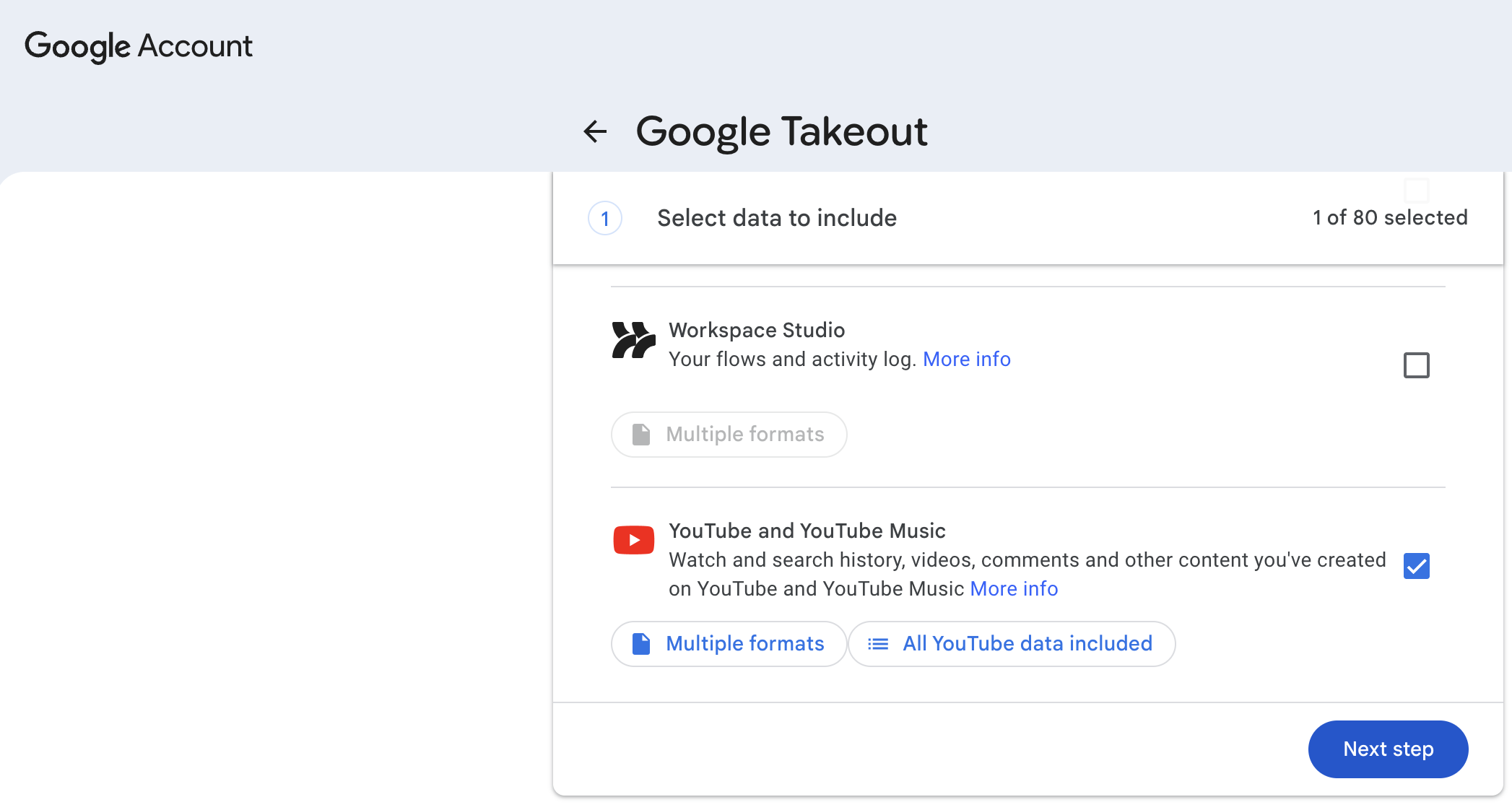
- Klick auf „Auswahl aufheben", damit zunächst alle Kategorien abgewählt sind. Dann scrolle zu „YouTube und YouTube Music" und hak nur diese an.
- Klick auf „Weiter", wähle ZIP als Format und lass dir den Download-Link per E-Mail schicken.
- Nach einiger Wartezeit (Minuten bis Stunden) kommt die E-Mail mit dem Link. Datei herunterladen und entpacken.
- Deine YouTube-Daten liegen im Ordner Takeout / YouTube and YouTube Music.
Was ist im Export?
Der entpackte Ordner enthält diese Unterordner:
├── channels/ # Deine eigenen Kanalinfos
├── comments/ # Deine Kommentare
├── history/ # Schau- und Suchverlauf
├── playlists/ ⚠ nur Video-IDs, keine Titel
└── subscriptions/
└── subscriptions.csv ✓ direkt nutzbar
Abonnements direkt nutzbar
Die Datei subscriptions/subscriptions.csv ist der nützlichste Teil des Exports. Sie listet alle abonnierten Kanäle mit Namen, ID und direktem Link:
| Channel Id | Channel Url | Channel Title |
|---|---|---|
| UCxxxxxxxxxxxxxxxxxxxxxx | http://www.youtube.com/channel/UCxx… | Kanalname |
| UCyyyyyyyyyyyyyyyyyyyyyy | http://www.youtube.com/channel/UCyy… | Anderer Kanal |
Diese Liste eignet sich als Grundlage für eine automatische Benachrichtigung, wenn Kanäle neue Videos veröffentlichen — mehr dazu weiter unten.
Playlisten eingeschränkt nutzbar
Für jede Playlist liegt im Ordner playlists/ eine eigene CSV-Datei. Das Problem: Sie enthält nur Video-IDs und Zeitstempel — keine Titel, keine URLs.
| Video Id | Playlist Video Creation Timestamp |
|---|---|
| zVBHOKJgouI | 2024-03-25T20:42:08+00:00 |
| W0KdKhTeVKM | 2024-03-25T20:42:28+00:00 |
Nicht wirklich lesbar Rohe Video-IDs ohne Titel sind kaum nutzbar. Du müsstest jede ID einzeln nachschlagen — das macht bei langen Playlisten keinen Spaß.
YouTube Exporter — Playlisten als CSV
Playlist-URL einfügen, exportieren — alle Videos landen in einer CSV mit Titel, Position und direktem Link. Kein Google-Konto nötig, kein Login.
Zum YouTube Exporter →Was kommt als nächstes
Die subscriptions.csv ist ein guter Startpunkt, um sich von der YouTube-App unabhängig zu machen. Jeder YouTube-Kanal hat einen RSS-Feed — damit lässt sich automatisch prüfen, ob neue Videos erschienen sind.
Wir planen einen Workflow-Artikel, der zeigt, wie man mit n8n täglich neue Videos aus den abonnierten Kanälen prüft, per KI filtert ob sie zu den eigenen Interessen passen, und dann eine Benachrichtigung schickt — ohne YouTube-App, ohne Algorithmus.
Tipp für jetzt
Speichere die subscriptions.csv an einem sicheren Ort —
du wirst sie brauchen, wenn wir den n8n-Workflow veröffentlichen.
Export your YouTube data with Google Takeout
Before leaving YouTube behind, you should take your data with you. Google Takeout makes this possible — but not everything you receive is immediately useful.
Step by step
- Go to takeout.google.com and sign in with your Google account.
- Click "Deselect all" to uncheck every category first. Then scroll down to "YouTube and YouTube Music" and check only that one.
- Click "Next step", choose ZIP as the format, and have the download link sent to you by email.
- After some time (minutes to hours depending on data volume), you'll receive the email. Download and unzip the file.
- Your YouTube data is in the folder Takeout / YouTube and YouTube Music.
What's in the export?
The extracted folder contains these subdirectories:
├── channels/ # Your own channel info
├── comments/ # Your comments
├── history/ # Watch and search history
├── playlists/ ⚠ video IDs only, no titles
└── subscriptions/
└── subscriptions.csv ✓ ready to use
Subscriptions ready to use
The file subscriptions/subscriptions.csv is the most useful part of the export. It lists every channel you subscribe to — with name, channel ID, and a direct link:
| Channel Id | Channel Url | Channel Title |
|---|---|---|
| UCxxxxxxxxxxxxxxxxxxxxxx | http://www.youtube.com/channel/UCxx… | Channel name |
| UCyyyyyyyyyyyyyyyyyyyyyy | http://www.youtube.com/channel/UCyy… | Another channel |
This list is a great starting point for automatically getting notified when channels publish new videos — more on that below.
Playlists limited use
For each of your playlists, the playlists/ folder contains a separate CSV file. The problem: it only holds video IDs and timestamps — no titles, no URLs.
| Video Id | Playlist Video Creation Timestamp |
|---|---|
| zVBHOKJgouI | 2024-03-25T20:42:08+00:00 |
| W0KdKhTeVKM | 2024-03-25T20:42:28+00:00 |
Not really readable Raw video IDs without titles are hard to work with. You'd have to look up each one manually — not fun for long playlists.
YouTube Exporter — Playlists as CSV
Paste a playlist URL, export — all videos land in a CSV with title, position, and direct link. No Google account required, no login.
Open YouTube Exporter →What's coming next
The subscriptions.csv is a solid starting point for breaking free from the YouTube app. Every YouTube channel has an RSS feed — which makes it easy to automatically check for new videos.
We're planning a workflow article showing how to use n8n to check your subscribed channels for new videos daily, filter them with AI to see if they match your interests, and send you a notification — no YouTube app, no algorithm.
Tip for now
Save your subscriptions.csv somewhere safe —
you'll need it when we publish the n8n workflow.